
Jos käytät jo ChatGPT:tä tai Claudea niin paljon, että olet ottanut maksullisen tilauksen, suosittelen kokeilemaan niiden käyttöä projektipäällikkö-tekoälynä. Jos taas olet miettinyt, mitä hyötyä maksullisesta Claude tai ChatGPT tilauksesta on, tämä on yksi tärkeimmistä hyödyistä.
Kutsun “projektipäällikkö”-tekoälyksi tekoälyä, jotka voi jakaa antamasi työn muille tekoälyagenteille ja koota niiden työn tulokset yhteen. Esimerkiksi ChatGPT Codex, ChatGPT Työ (Work) ja Claude Code ja Cowork pystyvät toimimaan näin.
Vaikka Codexin ja Claude Coden kummankin nimet viittaavat koodiin, ne soveltuvat täydellisesti myös muuhunkin tietotyöhön kuin koodaamiseen.
ChatGPT Työ ja Claude Cowork ovat puolestaan “toimistoversioita” Codexista ja Codesta. Varsinkin Claude Cowork:in työkalupakki on myös rajoitetumpi kuin Claude Coden.
Suurimman hyödyn projektipäällikkö-tekoälyistä saa käyttämällä niitä ChatGPT:n tai Clauden tietokoneohjelmilla. Kun annat niille pääsyn tietokoneella olevaan kansioon, ne voivat lukea tiedostoja, järjestellä niitä ja luoda uusia.
Olen viime joulusta (2025) lähtien käyttänyt käytännössä vain Claude Codea ja Codexia – en perinteisiä chat-versioita. Yllätyn edelleen harva se päivä siitä, mitä kaikkea pystyn niiden avulla tekemään. 🤯
Ensimmäinen Claude Code kokeiluni oli varsin simppeli ja sellainen, jonka kuka tahansa voi tehdä helposti.
Kansiossa olevien tiedostojen järjestäminen Claude Code:n avulla
Minulla oli tietokoneella “romuvarasto”-henkinen kansio, johon olin vuosien varrella dumpannut sekalaisia tutkimustiedostoja.
Osa tiedostoista oli nimetty miten sattuu, enkä itsekään enää muistanut, mitä ne sisälsivät.
Claude Code selvitti pyynnöstäni tiedostojen sisällöt, nimesi ne uudelleen niin, että tiedostonimessä näkyi tutkimuksen nimi, ja lajitteli ne omiin alikansioihinsa. Lisäksi se teki Excel-taulukon, josta näkyivät tutkimusten tarkemmat tiedot.
Tällaisen työn teettäminen onnistuu myös Codexilla ja Google Geminin Antigravitylla.
Tämä oli yksi yksinkertaisimmista käyttötavoista projektipäällikkö-tekoälyille. Nykyiset mallit ja ohjelmat ovat niin pitkälle kehittyneitä, että oikeastaan ainoa rajoite on oma mielikuvitus. 🤩
Siksi pyrin joka keskiviikko Tekoäly haltuun -jäsenille pitämissäni webinaareissa esittelemään mahdollisimman monia erilaisia tapoja hyödyntää projektipäällikkö-tekoälyjä.
Miten Claude Code ja Codex eroavat tavallisesta tekoäly-chatista?
Tavallisessa tekoälychatissa keskustelu vastaa tilannetta, jossa keskustelet yhden ainoan tyypin kanssa. Se voi hakea tietoa, lukea antamiasi tiedostoja ja kirjoittaa niiden pohjalta vastauksen tai jopa luoda kuvan tai muun tiedoston. Yksinkertaisissa tehtävissä se yleensä riittää vallan mainiosti.
Projektipäällikkönä eli ns. orkestroijana toimiva tekoäly voi käynnistää avukseen muita tekoälyagentteja eli aliagentteja. Yksi voi selvittää yhden tiedostojoukon sisällöt ja toinen toisen. Pääagentti antaa niille tehtävät, seuraa työn etenemistä ja kokoaa tulokset.
Eli se toimii vähän kuin projektipäällikkö, joka jakaa työt sopiviin osiin ja huolehtii kokonaisuudesta.
Codex ja Claude Code ovat ohjelmia, jotka antavat kielimallille eli “tekoälyaivoille” tällaisia työvälineitä. Taustalla voi olla sama malli eli tekoälyaivo kuin tavallisessa chatissa, mutta käytössä olevat työkalut ja tapa tehdä töitä antavat sille “supervoimat”. 🤩
Useampi tekoäly-agentti säästää aikaa ja työmuistia
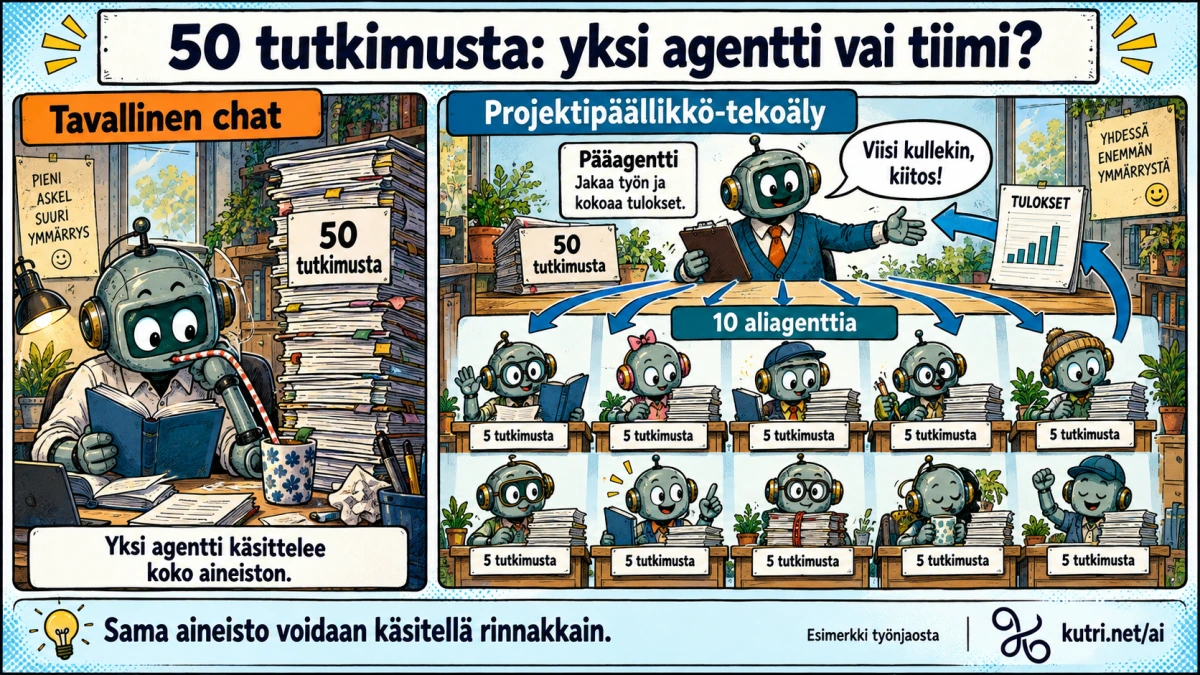
Tärkeimmät syy siirtyä käyttämään projektipäällikkö-tekoälyjä on se, että saat parempaa laatua lyhyemmässä ajassa ja vähemmällä käskyttämisellä.
Ajansäästö on helpoin ymmärtää laskuesimerkillä. Jos yhden artikkelin käsittely vie minuutin, 50 artikkelin käsittely veisi tavalliselta chat-agentilta 50 minuuttia. Jos työn jakaa kymmenelle rinnakkain työskentelevälle agentille, joista jokainen käsittelee viisi artikkelia, lukemiseen menee vain viisi minuuttia.
Oikeassa käytössä aikaa kuluu myös tehtävien jakamiseen, raportointiin ja tulosten kokoamiseen. Kymmenen agenttia ei siis automaattisesti tarkoita kymmenkertaista nopeutta. Ajansäästöä syntyy silloin, kun työn osia voi tehdä toisistaan riippumatta.
Vielä tärkeämpi hyöty liittyy tekoälyn työmuistiin eli konteksti-ikkunaan. Siihen pitää mahtua keskustelun lisäksi esimerkiksi luettujen tiedostojen sisältöä ja työkalujen palauttamia tietoja.
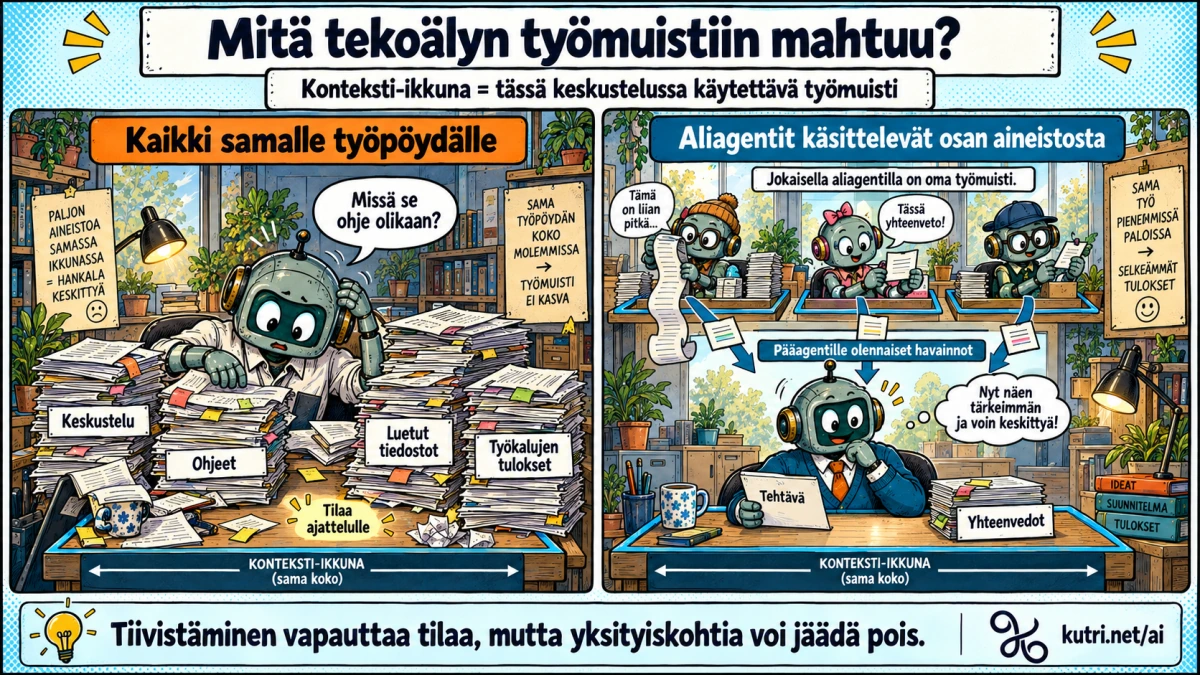
Kun yhdessä keskustelussa käsitellään valtavasti aineistoa, tekoälyn muisti menee tukkoon ja se voi unohtaa keskustelun alun.
Sekä ChatGPT että Claude tiivistävät nykyään pitkiä keskusteluja, mutta tiivistelmä ei säilytä jokaista yksityiskohtaa. Ajan mittaan tämä johtaa mokiin ja virhetulkintoihin.
Tämä on ongelma varsinkin halvemmilla ChatGPT-tilauksilla, joissa työmuisti on varsin lyhyt.
Aliagenteilla on omat keskustelunsa ja työmuistinsa. Kun ne palauttavat pääagentille olennaiset havainnot, pääagentin työmuisti ei täyty turhista jutuista. Sille jää paremmin tilaa seurata sitä, mitä ollaan tekemässä ja että lopputulos vastaa tavoitetta.
Tämä ei estä virheitä tai tarvetta tarkistaa tulosta. Esim. aliagentin yhteenveto voi olla puutteellinen. Työnjako kuitenkin johtaa yleensä parempaan lopputulokseen kuin moneen kertaan tiivistetty yksi keskustelu.
Omalla tietokoneella tekoäly pääsee tekemään enemmän
Selaimessakin käytettävillä versioilla voi teettää projektipäällikkö-tekoälyilllä esim. laajoja selvityksiä ja muita monivaiheisia töitä. Eniten “projektipäälliköistä” saa kuitenkin irti, jos niitä käyttää Claude- tai ChatGPT-tietokoneohjelmilla.
Tietokoneohjelmaa käyttäessä voin antaa tekoälyn käyttöön kansion, jossa on esimerkiksi tutkimusartikkeleita, tekstejä tai kuvia. Sen jälkeen voin pyytää sitä tutkimaan kansion sisältöä ilman, että minun tarvitsee lähettää jokaista tiedostoa erikseen keskusteluun.
Tällöin Codex tai Claude Code voi myös tallentaa työn tulokset suoraan kansioon. Tutkimus-romuvaraston tapauksessa tuloksena oli uudelleen nimettyjä ja lajiteltuja tiedostoja sekä Excel-taulukko.
Tekemällä oppii
Pyöritän omien projektipäällikkö-tekoälyjeni kanssa elämääni niin automaatioiden, tietokantojen kuin tekoälyä käskyttämällä “fiiliskoodattujen” appien avulla.
Joskus kun esittelen ihmisille omia systeemeitäni, ne voivat näyttää pelottavan monimutkaisilta. On hyvä huomata, että järjestelmäni ovat kehittyneet ajan myötä yrityksen ja erehdyksen kautta.
Tärkeintä on päästä kokeilun alkuun – vaikka sitten vain pyytämällä projektipäällikkö-tekoälyjä järjestämään yhden kansion tiedostot.
Kokeile itse: tiedostojen järjestäminen Codexilla
Jos sinulla ei ole tällä hetkellä mitään maksullista tekoälytilausta, suosittelen kokeilemaan ensin ChatGPT Plus -tilausta. Saat sillä enemmän käyttömääriä kuin Claudella ja pystyt tekemään myös kuvia. Lisäksi ChatGPT:n tietokoneohjelma on mielestäni helppokäyttöisempi kuin Clauden.
Viimeksi kun katsoin, ChatGPT Plus oli tarjolla jopa kuukauden ilmainen koeaika.
Näin käytät ChatGPT Codexia omalla koneella
- Lataa ChatGPT:n työpöytäsovellus omalle tietokoneellesi ja kirjaudu sisään ChatGPT-tunnuksillasi.
- Valitse Codex-toiminto sovelluksen vasemmasta yläkulmasta (jossa lukee ChatGPT).
- Klikkaa chat-kentän yläpuolella olevaa kenttää, jossa lukee “Valitse projekti”.
- Lisää kohdassa “Lähdekansiot” (jonka alla lukee “Lisää tämän tietokoneen kansio) se kansio, jossa järjesteltävät tiedostot ovat.
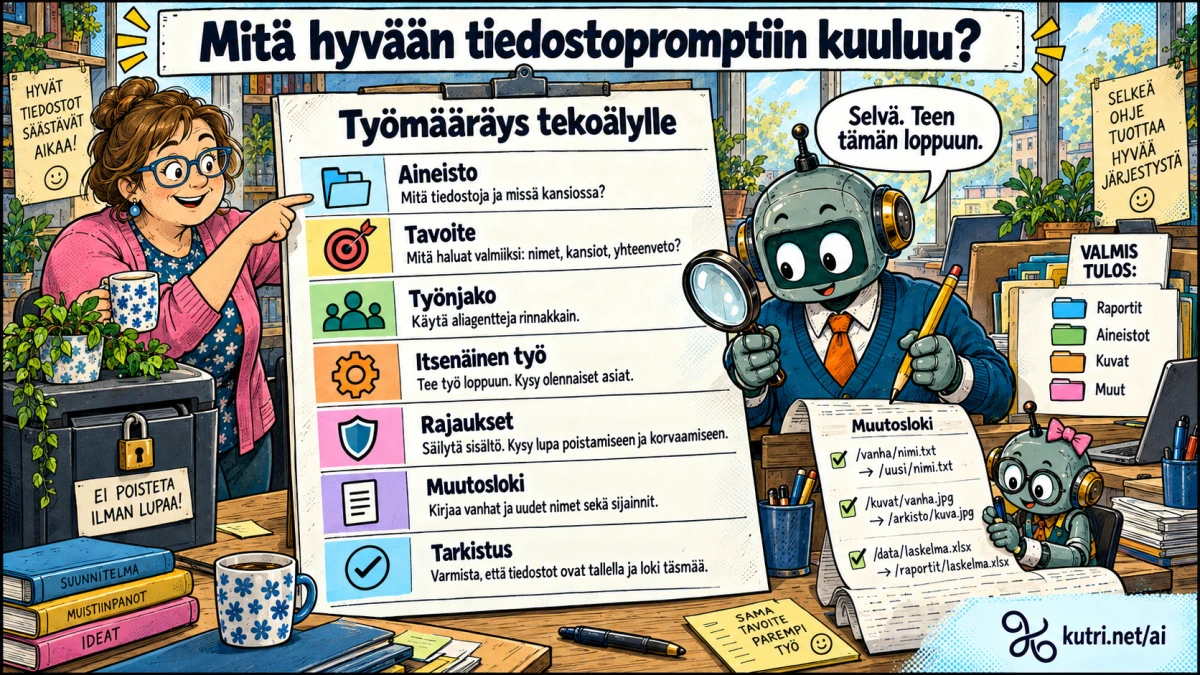
- Kerro keskustelussa, mitä haluat tiedostoille tehtävän. Täytä alla olevan lomakkeen kentät omaan tilanteeseesi sopiviksi ja kopioi valmis prompti.
Täytä kentät ja kopioi itsellesi räätälöity prompti.
Täytä hakasulkeiden kohdat omilla tiedoillasi. Jos lomake ei lataudu, voit kopioida pohjan tästä.
Tässä tehtävään liitetyssä kansiossa on [Millaisia tiedostoja kansiossa on? / Esimerkiksi tutkimusartikkeleita PDF-tiedostoina].

Haluan, että [Mitä haluat tiedostoille tehtävän? / Esimerkiksi nimeä tiedostot sisällön mukaan, lajittele ne alikansioihin ja tee Excel-taulukko niiden sisällöistä].

Tutki tiedostojen sisältö ennen nimeämistä ja lajittelua. Jos et pysty tunnistamaan jotakin tiedostoa luotettavasti, jätä se ennalleen ja kerro siitä lopuksi.

Käytä aliagentteja tiedostojen sisältöjen selvittämiseen rinnakkain, kun työ voidaan jakaa järkevästi. Huolehdi, etteivät agentit tee päällekkäisiä muutoksia samoihin tiedostoihin.

Toteuta pyytämäni työ loppuun. Voit päättää tavalliset käytännön yksityiskohdat itse. Kysy, jos puuttuva tieto vaikuttaa olennaisesti lopputulokseen.

Säilytä alkuperäisten tiedostojen sisältö muuttumattomana. Kysy minulta lupa ennen kuin poistat mitään tai korvaat olemassa olevan tiedoston.

Pidä työn aikana muutoslokia, jonka avulla alkuperäiset nimet ja sijainnit voidaan palauttaa. Kirjaa ennen jokaista nimeämistä tai siirtoa alkuperäinen nimi ja sijainti sekä uusi nimi ja sijainti. Merkitse myös, onnistuiko muutos.

Tarkista lopuksi, että kaikki alkuperäiset tiedostot ovat tallella ja muutosloki vastaa tehtyjä muutoksia. Kerro lyhyesti, mitä teit, mistä löydän tulokset ja jäikö jotakin ratkaisematta.
Haluatko oppia miten käyttää tekoälyä paremmin töissä ja kotona?
Tekoäly haltuun -jäsenten webinaareissa, työpajoissa ja interaktiivisissa oppaissa opetan, miten tekoälyä käytetään turvallisesti ja tehokkaasti edistyneillä tavoilla.
Voit valita itseäsi kiinnostavat aiheet ja edetä omaan tahtiin. Viikottaisissa webinaareissa pääset myös kysymään mitä vain tekoälyyn liittyviä kysymyksiä (siis muitakin kuin päivän teeman liittyviä).
Jos sinulla on mielessä tietty käyttötarkoitus tai haluat vain päästä käytön alkuun, voit ottaa jäsenyyden kuukausi kerrallaan tai valita 12 kk tilauksen. Kuukausijäsenyys jatkuu, kunnes irtisanot sen, ja 12 kk tilaus päättyy ilman automaattista jatkoa.
Jos taas haluat pysyä jatkossakin tekoälyn kehityksen mukana, kertamaksullinen elinikäinen jäsenyys on ehdottomasti parempi diili.
Katso täältä Tekoäly haltuun -jäsenyyden sisällöt ja jäsenyysvaihtoehdot.
Alla olevalla videolla kerron lyhyemmin samat asiat. 😀
Ilmainen tekoälyjäsenyys
Ilmaisessa tekoälyjäsenyydessä katsot tekoälywebinaarit omaan tahtiisi ja pääset kerran kuussa AI-tukitunnille, jossa saat kysyä ihan mitä vaan – tai vain kuunnella. Mukaan pääsee yhtä hyvin vasta-alkaja kuin pidempään tekoälyä käyttänyt.
Vastaa
Sinun täytyy kirjautua sisään kommentoidaksesi.