
Nämä ohjeet on päivitetty viimeksi 4.6.2025. Sen jälkeen Zoomin käyttöliittymä eli ulkoasu on voinut muuttua.
Puheluun liittyminen selaimesta
Voit liittyä Zoom-videopuheluun Zoom-mobiiliappilla (jos ostat sen puhelimesi tai älytablettisi applikaatiokaupasta, katso että ohjelman tekijä on “Zoom Communications, Inc”).
Halutessasi voit liittyä puheluun myös nettiselaimestasi. Tämä on usein paras vaihtoehto silloin kun haluat tulla puheluun ns. anonyyminä eli nimimerkillä.
Jos haluat liittyä nimenomaan selaimesta vaikka sinulla on myös Zoom-appi, varmin tapa on kopioida sinulle annettu Zoom-puhelun linkki selaimen osoitepalkkiin ja avata se siellä.
Jos sinulla ei ole Zoom-appia voit vain klikata sähköpostissa tai nettisivuilla olevaa linkkiä, jolloin saat selaimessa näkymän, joka tietokoneelta näyttää kutakuinkin tältä:
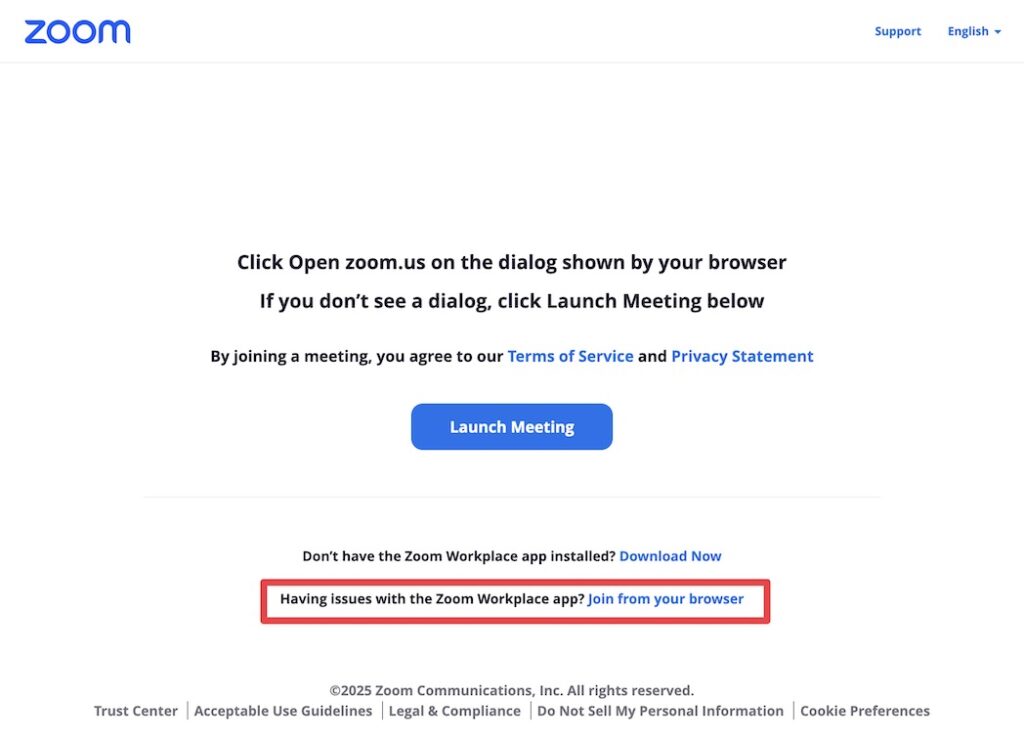
Sivulla, jossa lukee jotain tyyliin “Click Open zoom.us on the dialog shown by your browser”, etsi sivun alalaidasta kohta jossa lukee “Join from your browser” ja klikkaa sitä.

Seuraavaksi sinulle näytetään jossain tapauksissa näkymä, jossa sinua pyydetään hyväksymään käyttöehdot ja yksityisyydensuojaehdot (“To use Zoom Workplace, you need to agree…”). Klikkaa sinistä painiketta, jossa lukee “I agree”.
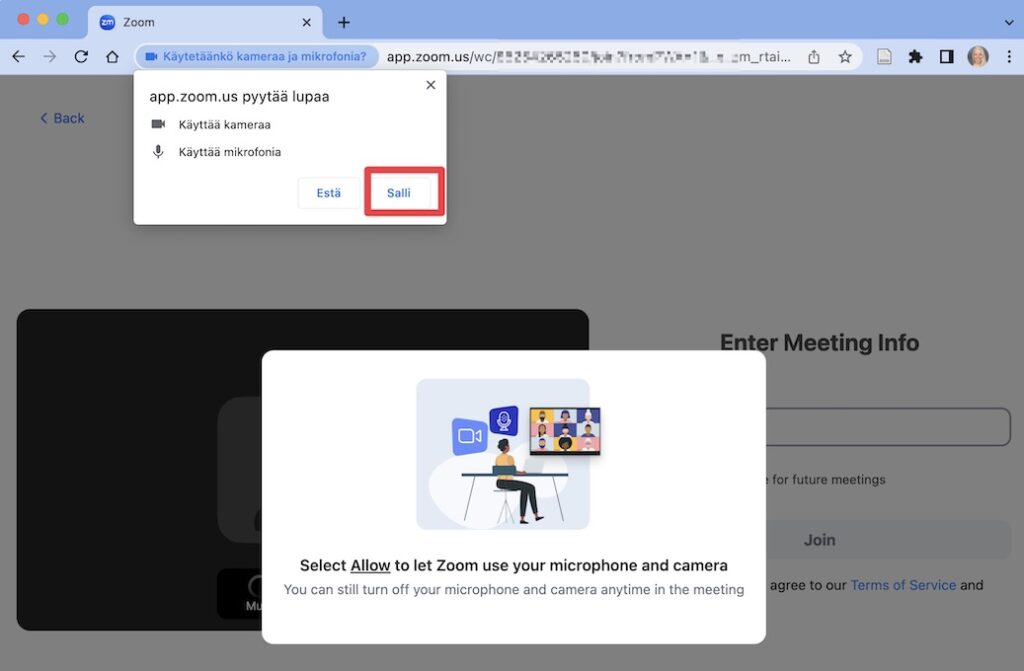
Sen jälkeen Zoom saattaa pyytää lupaa kameran ja mikrofonin käyttöön. Klikkaa “Salli” jos haluat puhua tai näyttää kasvosi – muuten voit valita “Estä”. Jos olet valinnut oikeudet aikaisemmin, Zoom ei välttämättä kysy sinulta lupaa.
HUOM! Jos olet estänyt aiemmin videon tai mikrofonin käytön ja haluaisit käyttää niitä, sinun pitää mennä selaimesi asetuksiin ja etsiä sieltä kohta, jossa voit muokata eri sivujen oikeuksia (esim. Safarissa “Sivut”, Chromessa “Yksityisyys ja turvallisuus” -kohdasta löytyvä “Sivustoasetukset”).
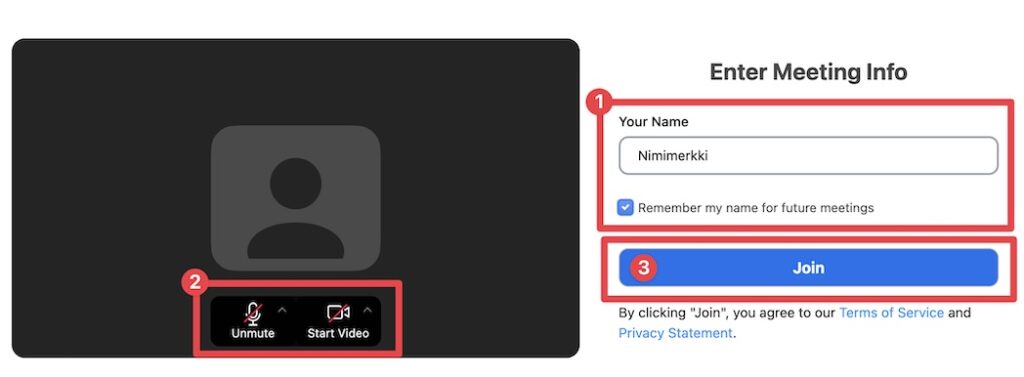
Sinun pitäisi päästä valikkoon, jossa lukee “Enter Meeting Info”. Kenttään “Your Name” voit kirjoittaa nimimerkkisi. Jos haluat, että selain muistaa nimimerkin jatkossakin, voit laittaa rastin ruutuun “Remember my name for future meetings”.
Näet myös mikrofonin ja videokameran kuvan.
Jos olet antanut luvan käyttää mikrofonia eikä sitä ole mykistetty, näet mikrofonissa vihreän liikkuvan valon jos puhut ääneen ja mikrofonin alla lukee “Mute”. Mykistääksesi itsesi klikkaa mikrofonia niin, että siinä lukee “Unmute” eli mykistetty ja mikrofonin päälle tulee pieni viiva. Tällöin muut eivät kuule puhettasi.
Jos olet antanut luvan käyttää kameraa, näet oman videokuvasi ja kameran alla lukee “Stop video”. Klikkaa sitä jolloin videokuvasi katoaa, kamerakuvan päälle tulee punainen viiva ja sen alle tulee teksti “start video”.
Lopuksi paina sinistä “Join”-painiketta, jolloin pääset ns. odotushuoneeseen ja Katrille tulee tieto siitä, että odotat puheluun pääsyä.
Nimimerkin vaihtaminen mobiiliappissa ennen puhelua
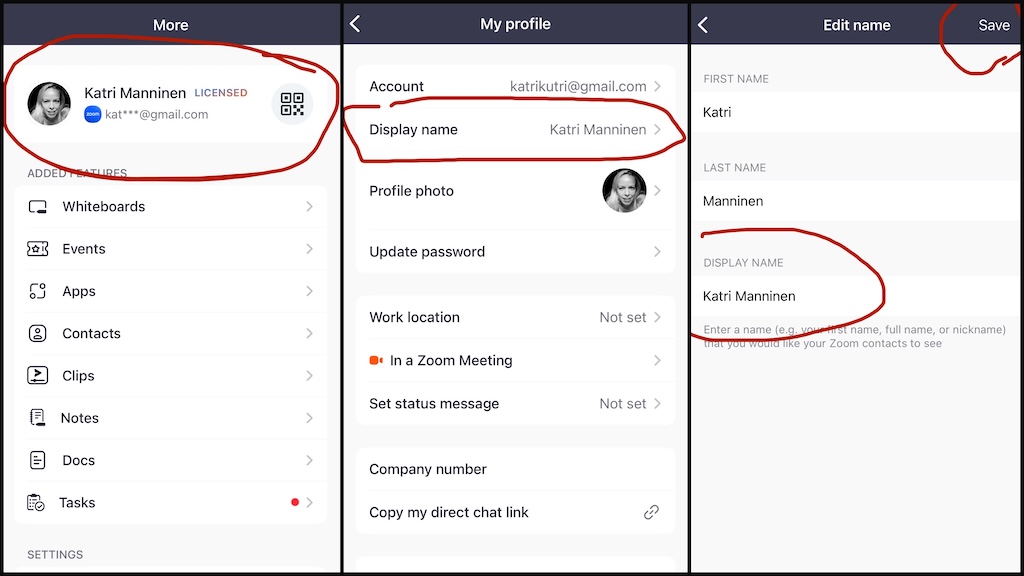
Voit vaihtaa nimimerkin mobiiliappissa (esim. iPhone tai iPad) menemällä kohtaan “more” (appin alavalikossa), jolloin pääset näkymään jossa ylimpänä näkyy nimesi ja todennäköisesti sähköpostiosoitteesi.
Klikkaa nimi- ja sähköpostikohtaa, jolloin pääset sivulle, jossa pitäisi lukea “Account” ja jossa toisena pitäisi olla kohta “Display name” ja nimesi tai nimimerkkisi jolla olet osallistunut Zoomiin ja sen oikealla puolella pieni nuoli.
Klikkaa nimeäsi tai nuolta ja pääset “Edit name” -sivulle, jossa alimpana on kenttä “Display name” (“näyttönimi”). Kirjoita siihen haluamasi nimimerkki ja klikkaa sivun ylälaidassa olevaa “save” sanaa, jotta nimi tallentuu.
Nimimerkin vaihtaminen tietokoneappissa/Zoomin sivuilla ennen puhelua
Jos olet jo rekisteröinyt tilin Zoomiin ja ladannut tietokoneellesi Zoom-appin, käy vaihtamassa nimimerkki Zoomin sivustolla tässä osoitteessa: https://us02web.zoom.us/profile?from=client
Klikkaa nimesi oikealla puolella olevaa “edit” -sanaa niin pääset muokkausnäkymään. Vaihda nimimerkki kohtaan “Display name” ja klikkaa “Save” (ks. kuvat alta).
Jos linkki ei toimi tai menet muuta kautta Zoomin sivuille, löydät muokkauskohdan näin:
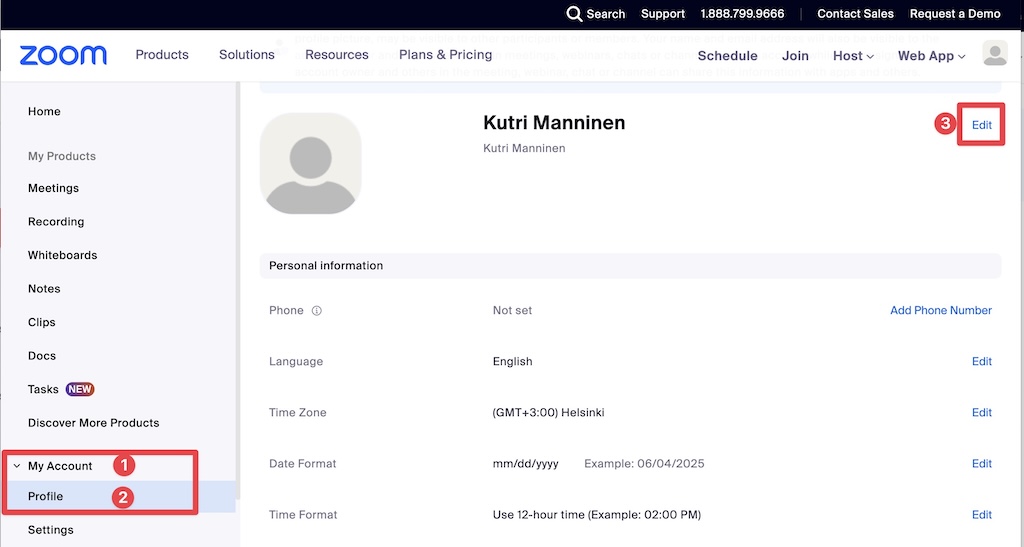
Etsi vasemmasta sivupalkista kohta “My Account” ja sieltä kohta “Profile”. Näet oman nimesi ja sen oikealla puolella linkin “Edit”. Klikkaa sitä.
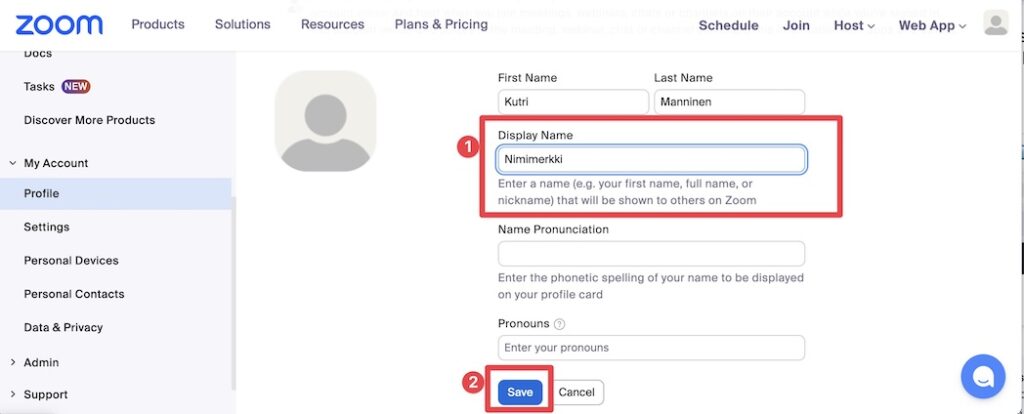
Edit-näkymässä kirjoita haluamasi nimimerkki “Display Name-kohtaan”. Muista painaa lopuksi sinistä “Save” -painiketta.
Nimen muuttaminen puhelussa
Jos olet jo puhelussa ja haluat muuttaa nimesi, toimi näin:
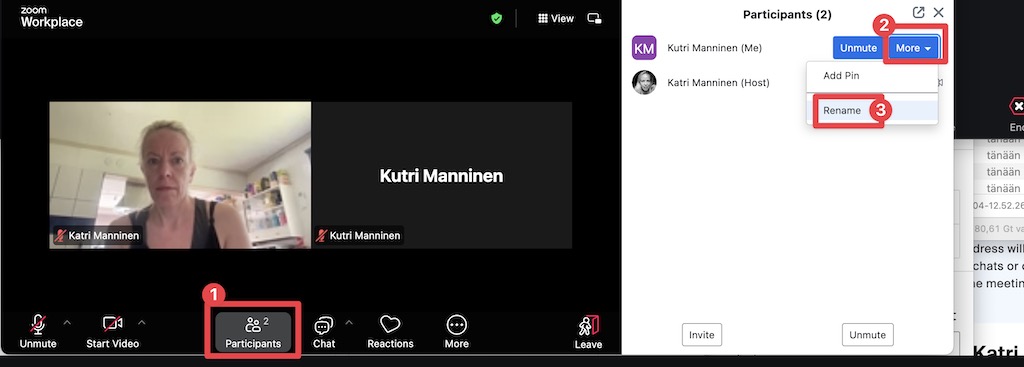
Esiin pitäisi tulla valikko, jossa lukee “Unmute” ja “More”. Klikkaa “More” ja saat esiin valikon, jossa lukee “Rename”. Klikkaa sitä.
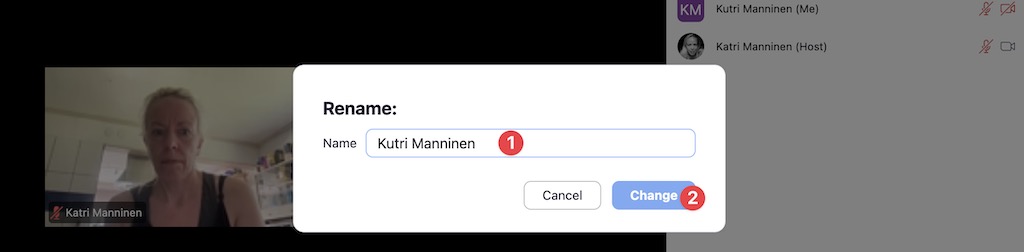
Saat näkyviin ruudun, jossa lukee “Rename”. Kirjoita kenttään haluamasi nimimerkki ja lopuksi klikkaa painiketta, jossa lukee “change”.